
De plaat en documentklep reinigen
 Belangrijk
-
Schakel het apparaat altijd uit en haal het netsnoer uit het stopcontact voordat u de printer gaat reinigen.
-
De printer kan niet worden uitgeschakeld terwijl een fax wordt verzonden of ontvangen, of als er niet-verzonden faxen in het printergeheugen zijn opgeslagen. Zorg ervoor dat de printer klaar is met het verzenden of ontvangen van faxen, voordat u deze uitzet.
-
Vergeet niet dat u geen faxen kunt verzenden of ontvangen als de printer is uitgeschakeld.
-
Als u de printer loskoppelt, worden alle documenten in het geheugen van de printer gewist. Verzend faxen, druk documenten af, sla indien nodig taken op een USB-flashstation op of stuur ze door naar de gedeelde map op de computer voordat u de printer loskoppelt.
-
-
Gebruik voor het reinigen geen tissues, papieren handdoekjes, doeken met een grove structuur of soortgelijk materiaal omdat deze krassen kunnen veroorzaken. Poeder of dunne draadjes van tissues en papier kunnen bovendien in de printer achterblijven en problemen veroorzaken, bijvoorbeeld een verstopte printkop of slechte afdrukresultaten.
-
Gebruik nooit vluchtige vloeistoffen zoals verdunners, wasbenzine, aceton of andere chemische reinigingsmiddelen om de printer te reinigen. Deze middelen kunnen storingen veroorzaken of de printer beschadigen.
Gebruik een zachte, droge doek die schoon en pluisvrij is.
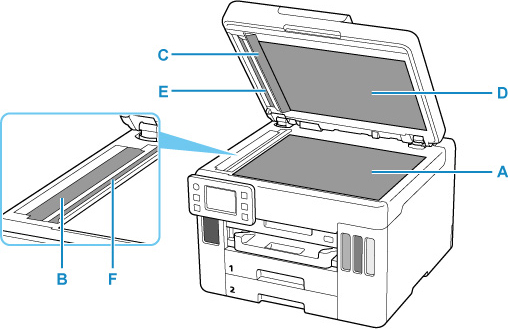
Veeg vlekken of stof van de glazen oppervlakken van de glasplaat en de onderkant van de documentklep (A, B en C) en van de delen die in contact komen met deze oppervlakken (D, E en F).
Veeg de glazen oppervlakken zorgvuldig af en laat geen aanslag achter.
Belangrijk
-
De binnenzijde van de documentklep (D) raakt snel beschadigd. Veeg deze dus voorzichtig af.
-
Lijm, inkt, correctievloeistof of andere vuiligheid op de glasplaat (B en C) kunnen zwarte strepen op gescande afbeeldingen veroorzaken. Veeg deze stoffen voorzichtig van het glas.
